データとバックアップ
書いた内容がどこにあり、運営のサーバーが何を持っているか。そして、バックアップ(Google ドライブのフォルダごとの保存と、ZIP での保存)と戻し方です。
運営とサーバーが持つもの
運営は内容を見ません。アプリは中身をサーバーに送りません。そのため、内容を評価することも、検閲することもありません。ただし、Google ドライブに置いたものには、Google のルールが適用されます。
- Seed・写真・動画・Tag・Flock の中身を、運営のサーバーに送る仕組みはありません。解析ツールや外部のスクリプトも使っていません。
- 書いた内容は、ログインした場合はあなたの Google ドライブ(Flockr が作ったファイルの範囲)に、ログインしない場合はこの端末のブラウザの中だけにあります(データの置き場所)。
- サーバーが持つ情報は、ログインのためのメールアドレス・名前・写真の URL・アカウントを区別するための ID と、ログインを保つための更新トークン・アクセストークン(約1時間有効)です。暗号化して保管し、最後に使ってから30日で失効します。このほか、サーバー(Xserver)は一般的なアクセスログ(日時、IP アドレス、アクセスされた URL、ブラウザの種類)をおよそ30日保存します(プライバシーポリシーの7.)。
- データを消してやり直してもらうことはしません。保存の形式を変えるときは、項目を足す変更だけにします。どうしても必要な場合は、バックアップ・書き戻し・データ変換の手段を先に用意してからお知らせします。
- 詳しくは、プライバシーポリシーをご覧ください。
ログインしないときの注意
データが消えることがあります
ブラウザのデータを消したとき、機種変更やブラウザの入れ替えをしたとき、端末の空き容量が少ないときなどに、データが消えることがあります。保存はお使いの OS やブラウザの仕様に左右されるため、運営では保証できません。
- iPhone では、Safari で開くだけではなく「ホーム画面に追加」して使うと消えにくくなります(ホーム画面に置く)。
- 設定の「詳細」にある「端末を保護する」も試せます。
- ログインしない間は、ZIP でときどきバックアップを取ってください。
Google ドライブのフォルダごと保存する
ログインしているときは、Flockr が Google ドライブの「Flockr」フォルダに、読むためのページ(index.html と assets フォルダ)を書き出しておきます。Seed・Tag・Flock・ゴミ箱を、アプリと同じ見た目で読めるページです。読むだけで、書いたり変えたりはできません。
写真も動画も含めて全部を手元に残したいときは、この「Flockr」フォルダをまるごとダウンロードします(動画について詳しくは動画のページ)。
保存のしかた
- パソコンのブラウザで Google ドライブを開き、「Flockr」フォルダを右クリックして「ダウンロード」を選びます。
- ZIP ファイルがダウンロードされます。パソコンで展開(解凍)します。
- 展開してできたフォルダの中の index.html をダブルクリックすると、ブラウザで読めます。写真も出て、動画はその場で再生できます。インターネットは要りません。
マイドライブの「Flockr」フォルダを右クリックして「ダウンロード」を選びます(パソコンで)。
ZIP がいくつかに分かれたとき
フォルダが大きいと(動画が多いときなど)、Google ドライブが ZIP をいくつかに分けてダウンロードします。全部の ZIP を同じ場所に展開してから、index.html を開いてください。1つだけでは、ほかの ZIP に入った写真や動画が出ません。
- ブラウザによっては、再生できない動画があります(iPhone で撮った .mov の一部など)。そのときは「このブラウザでは再生できません。」と「ファイルを開く」が出ます。「ファイルを開く」を押すと、パソコンの動画アプリなどで開けます。
- ページは、同期のあとに自動で書き出します(中身が変わったときだけ、10分に1回まで)。すぐに書き出したいときは、設定の「バックアップ」にある「読むためのページを Drive に書き出す」を押します。
- iPhone のファイル アプリで index.html を開くと、文字は読めますが、見た目が崩れて写真や動画が出ません。パソコンで開いてください。
- この ZIP も「ZIP から戻す」で戻せます(ZIP から戻す)。ただし、動画は戻りません。
ZIP で保存する(バックアップ)
いまのアカウントのデータ(Seed・Tag・Flock・ゴミ箱・写真)を、ひとつの ZIP ファイルにして手元に保存できます。ログインしていなくても使えます。
保存のしかた
- 左上の丸いボタン(パソコンでは左下)→「設定」を開きます。
- 「バックアップ」の「ZIP で保存」を押します。
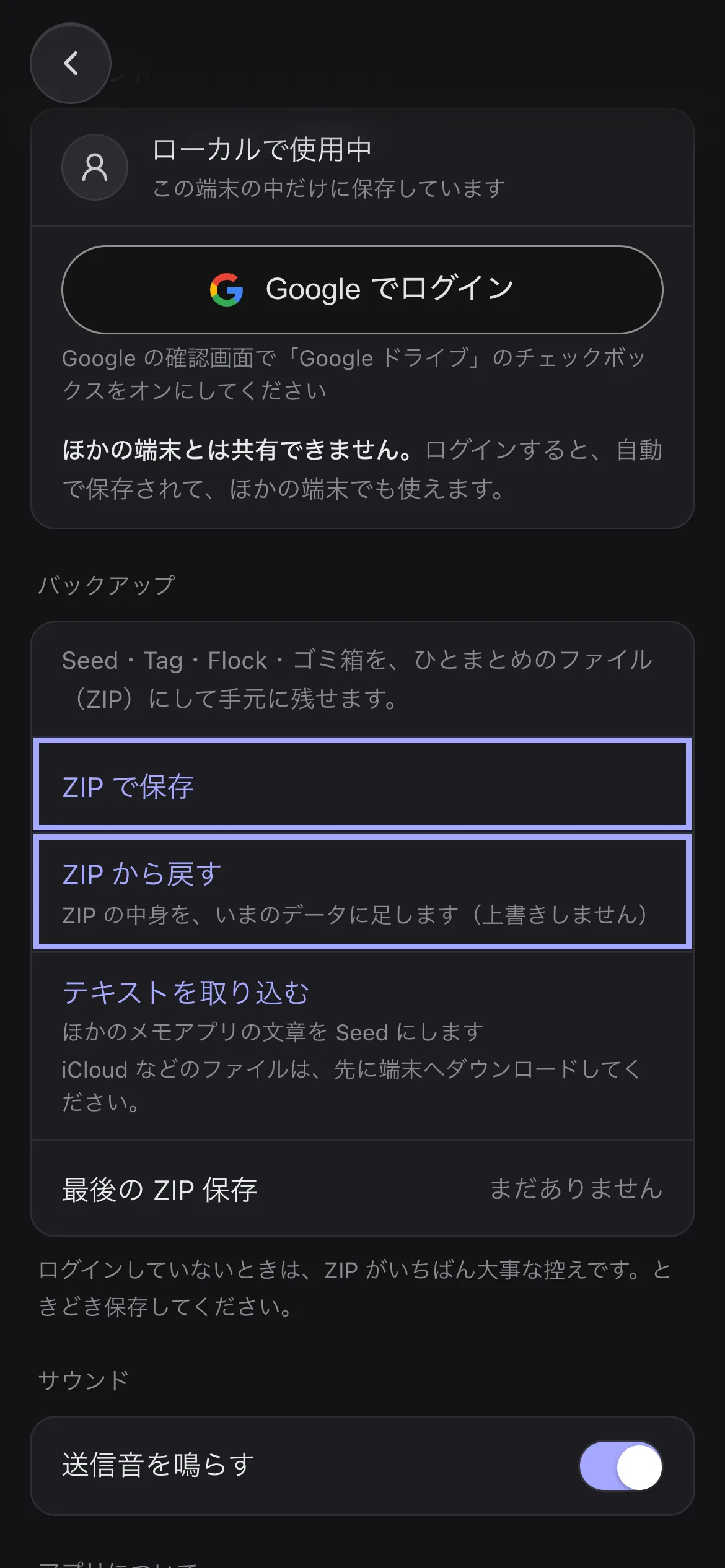
- ZIP には、Seed・Tag・Flock・ゴミ箱・写真と、読むためのページ(index.html と assets フォルダ)が入ります。パソコンで展開して index.html を開くと、アプリと同じ見た目で読めます。
動画は、この ZIP には入りません
「ZIP で保存」の ZIP には、動画のファイルは入りません。index.html では、動画の Seed の画像に再生のマーク(▶)と長さが付き、動画が Google ドライブのどこにあるかの案内が出るだけで、再生はできません。
動画まで手元に残すには、Google ドライブのフォルダごと保存する方法を使ってください。
この端末にも Google ドライブからも取り出せなかった画像は、ZIP に入りません。そのときは、保存のあとにお知らせします。
ZIP から戻す
保存した ZIP の中身を、いまのデータに足す形で戻します。上書きや削除はしません。「ZIP で保存」で作った ZIP と、Google ドライブで「Flockr」フォルダをダウンロードしてできた ZIP の、どちらも戻せます。
戻し方
- 設定の「バックアップ」にある「ZIP から戻す」を押して、保存した ZIP を選びます。
- 何を足すかの確認が出るので、よければ進めます。
Google ドライブの ZIP がいくつかに分かれたときは、1つずつ戻します。そのとき、別の ZIP に入っている写真は、その回には戻りません。
「ZIP から戻す」では、動画は戻りません
どちらの ZIP から戻しても、動画のファイルは戻りません。戻した Seed には動画の印が残り、再生できるのは、その動画が Google ドライブに残っているときだけです。
Seed をアプリのゴミ箱に入れて、ゴミ箱を空にすると、その Seed の動画は、すぐに Google ドライブのゴミ箱に移ります。Google ドライブのゴミ箱からは、30日の間なら元に戻せます(Google ドライブの決まりで、30日たつと自動で削除されます)。
動画まで残しておくには、Google ドライブのフォルダごと保存する方法を使ってください。