Tag
Tag は、Seed に付ける目印です。あとから、同じ目印の Seed をまとめて見られます。
何のための機能か
たとえば、料理の思いつきに「台所」、仕事で気になったことに「仕事」という Tag を付けておきます。Seeds の一覧ではいろいろな Seed が混ざっていても、Tags →「台所」を開けば、料理の思いつきだけが並びます。
1 つの Seed に、Tag をいくつでも付けられます。Seed の並び順は変わりません。
付ける
Tag は、書いたあとで付ければ大丈夫です。思いついたことは、Tag を考えずに、まず送ってください。思いつきを逃さないことのほうが大事です。
あとから付ける・付け直す
Seed を開いて、右上の「…」→「Seed を編集」を押し、下の Tag のボタン(Tag を選ぶ)から選びます。↑ で保存すると変わります。
まとめて付ける・外す
- Seeds の右上の「…」→「選択」を押して、Seed をタップして選びます。
- 下のバーの Tag のボタンを押して、Tag をタップします。
- 「確定」を押すと、選んだ Seed にまとめて付きます。
選んだ Seed のすべてにすでに付いている Tag をタップすると、まとめて外せます。確定したあとに「元に戻す」が出ます。
書くときに付ける
余裕があれば、書くときに付けるのもおすすめです。
- 書いているときに、下の Tag のボタン(Tag を選ぶ)を押します。
- 付けたい Tag をタップしてチェックを入れ、「完了」を押します。
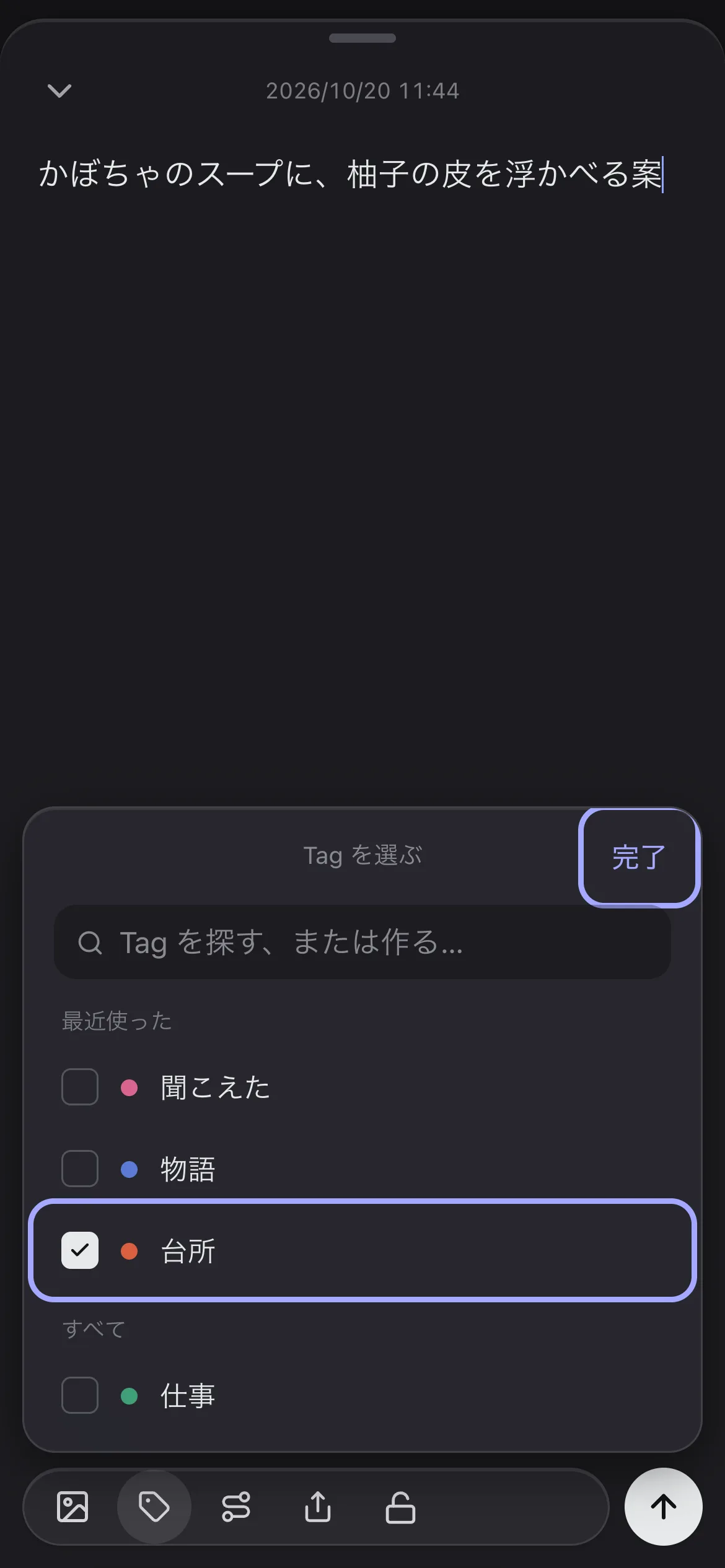
まだない Tag は、上の欄に名前を入れて「「…」を作る」を押すと、その場で作って付けられます。
Tag の画面を開いたまま書き始めると、その Tag が最初から付いています。いらなければ外せます。
見る・探す
同じ Tag の Seed を見る
下のタブの「Tags」で、Tag の一覧が開きます。Tag をタップすると、その Tag が付いた Seed が並びます。
Tag の画面で「選択」を押して Seed を選ぶと、その Tag を外したり、Flock に入れたりできます。
Tag で探す
詳細検索で Tag を選ぶと、選んだ Tag が「すべて」付いている Seed か、「どれか」が付いている Seed かで絞り込めます。「Tag が付いていない」Seed も探せます(詳細検索)。
Tag を作る・直す・消す
作る
- 下の「Tags」→ 右上の +(新しい Tag)を押します。
- 名前を入れ、色を選びます。説明は、あとで書いてもかまいません。
- 「保存」を押します。
色は 7 色から選べるほか、「好きな色を選ぶ」で自由に決められます。
名前や色を変える
Tag を開いて、右上の「…」→「Tag を編集」を押します。名前・色・説明を変えて「保存」を押します。
並べ替える
Tags の右上の「…」→「並べ替え」を押し、右端のつまみをドラッグして動かします。終わったら「完了」を押します。
消す
「Tag を編集」のいちばん下の「この Tag を削除」で消せます。消したあとに「元に戻す」が出ます。Tags の右上の「…」→「選択」で、いくつかの Tag をまとめて消すこともできます。
Tag を消しても、Seed は消えません。その Tag の目印が外れるだけです。