動画
Seed には、写真と一緒に動画を付けられます。動画は Google ドライブに送られ、ほかの端末では、再生するときに受け取ります。
動画を付ける
- 書いているときに、下の画像のボタン(画像を添付)を押して、写真と同じように動画を選びます。
- スマホやタブレットでは、動画のボタン(動画を撮る)で、その場で撮ることもできます。
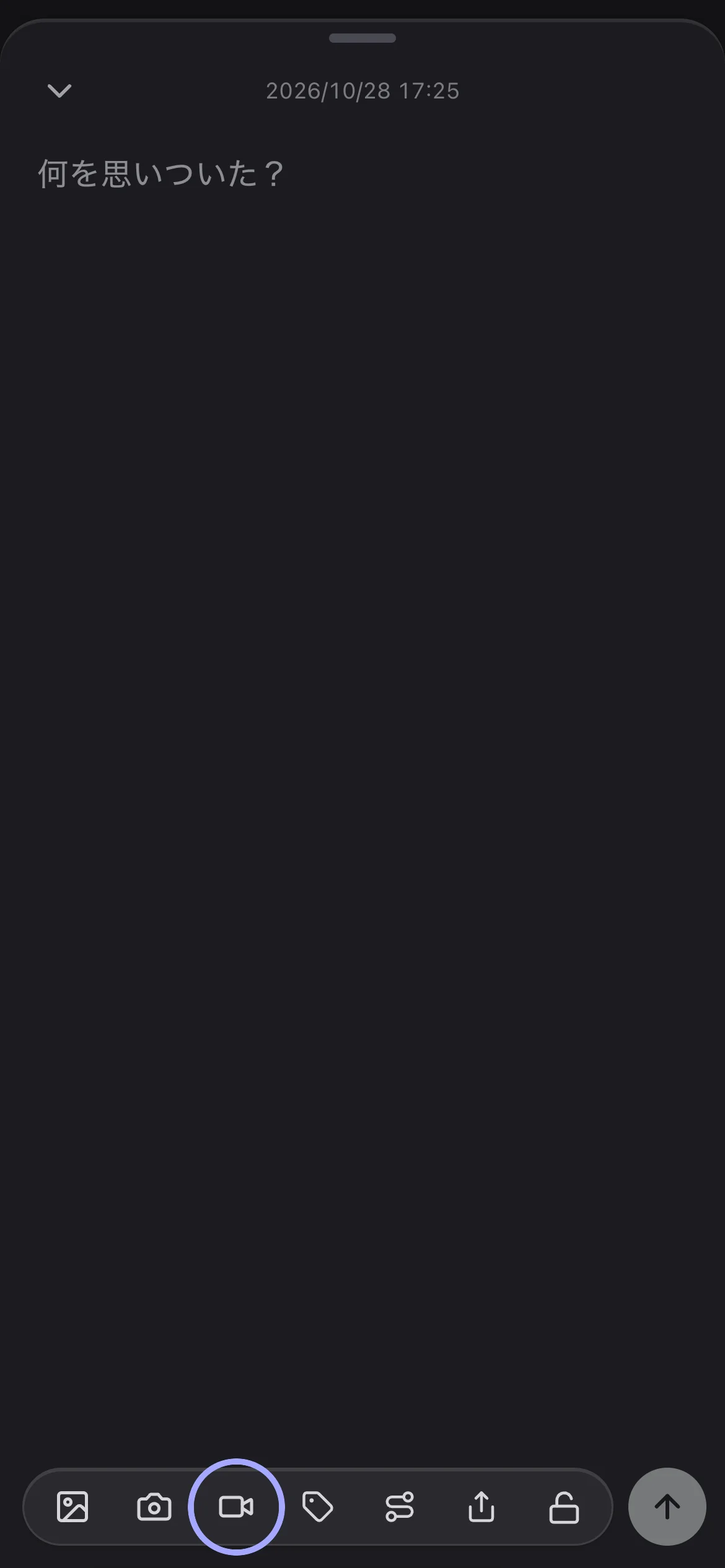
- 写真と動画は、1つの Seed に合わせて4つまで付けられます。そのうち動画は1つまでです。
- 制限は大きさだけで、100MB までです。長さの制限はありません。100MB を超える動画を選ぶと「動画は 100MB までです」と出て、付けません。
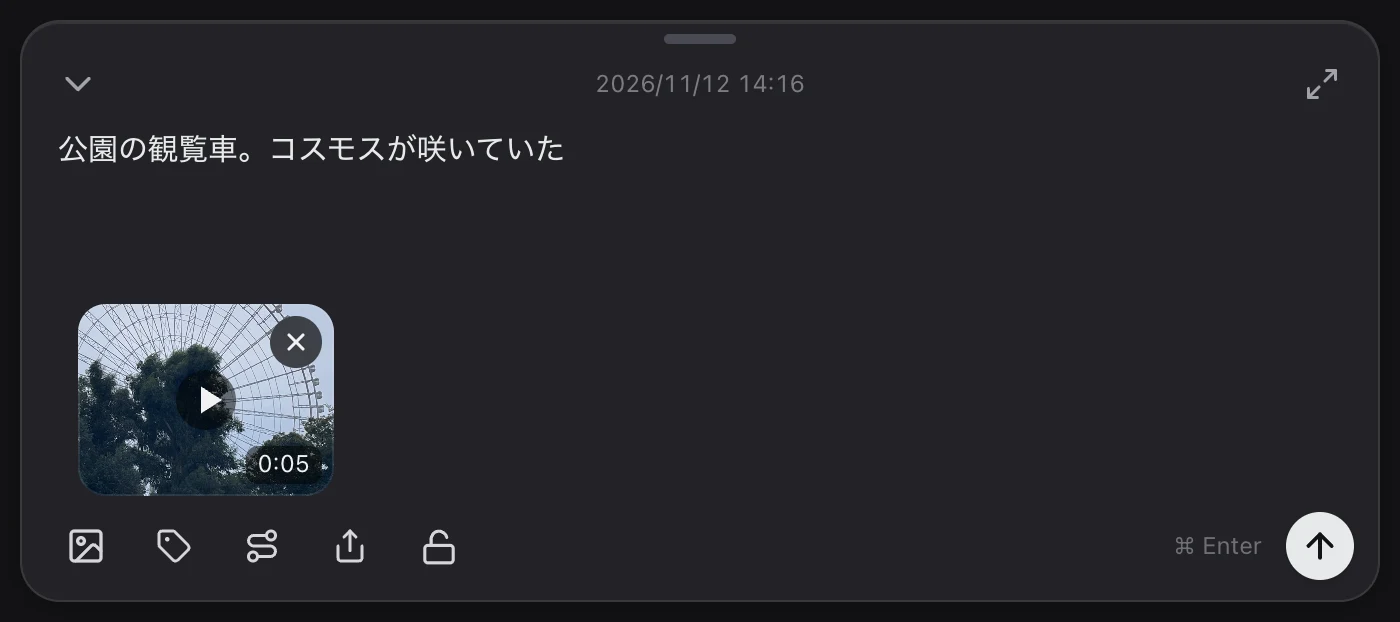
- 付けた動画には、真ん中に再生のマーク、右下に長さが出ます。タップすると大きく表示して再生します。
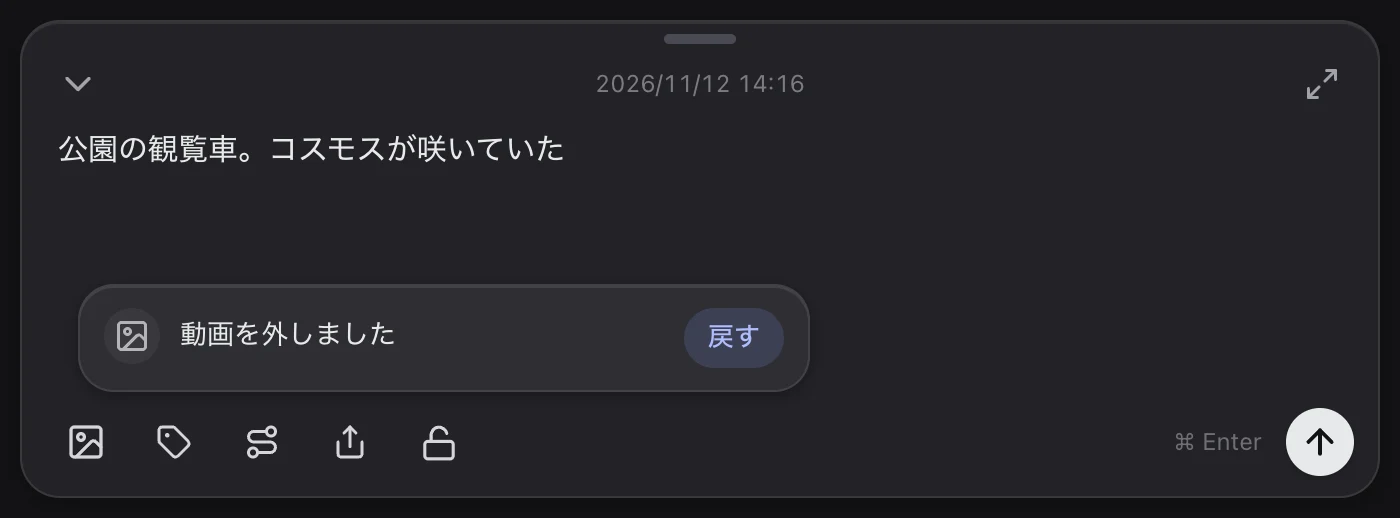
- 書いている間は、付けた動画の × で外せます。「動画を外しました」と出たら、「戻す」で元に戻せます。送ったあとの Seed から外すときは、Seed から動画だけを外すをご覧ください。
- 動画は、撮ったときのまま送ります。画質を落としたり、短くしたりはしません。
- 動画も、Flockr の中で撮ったものを含めて、端末の写真ライブラリには保存されません(写真と同じです)。今後のアプリ版では、保存できるようにする予定です。
パソコンでは、画像のボタン(画像を添付)で、写真も動画も選べます。カメラのボタン(カメラで撮る)と動画のボタン(動画を撮る)は、指で触る画面にだけ出ます。
長い動画は、先に標準のカメラで撮る
アプリの動画のボタン(動画を撮る)で撮った動画は、iPhone の写真ライブラリに残りません。100MB を超えたときは「動画は 100MB までです。この録画は保存されていません」と出て、その録画は消えます。
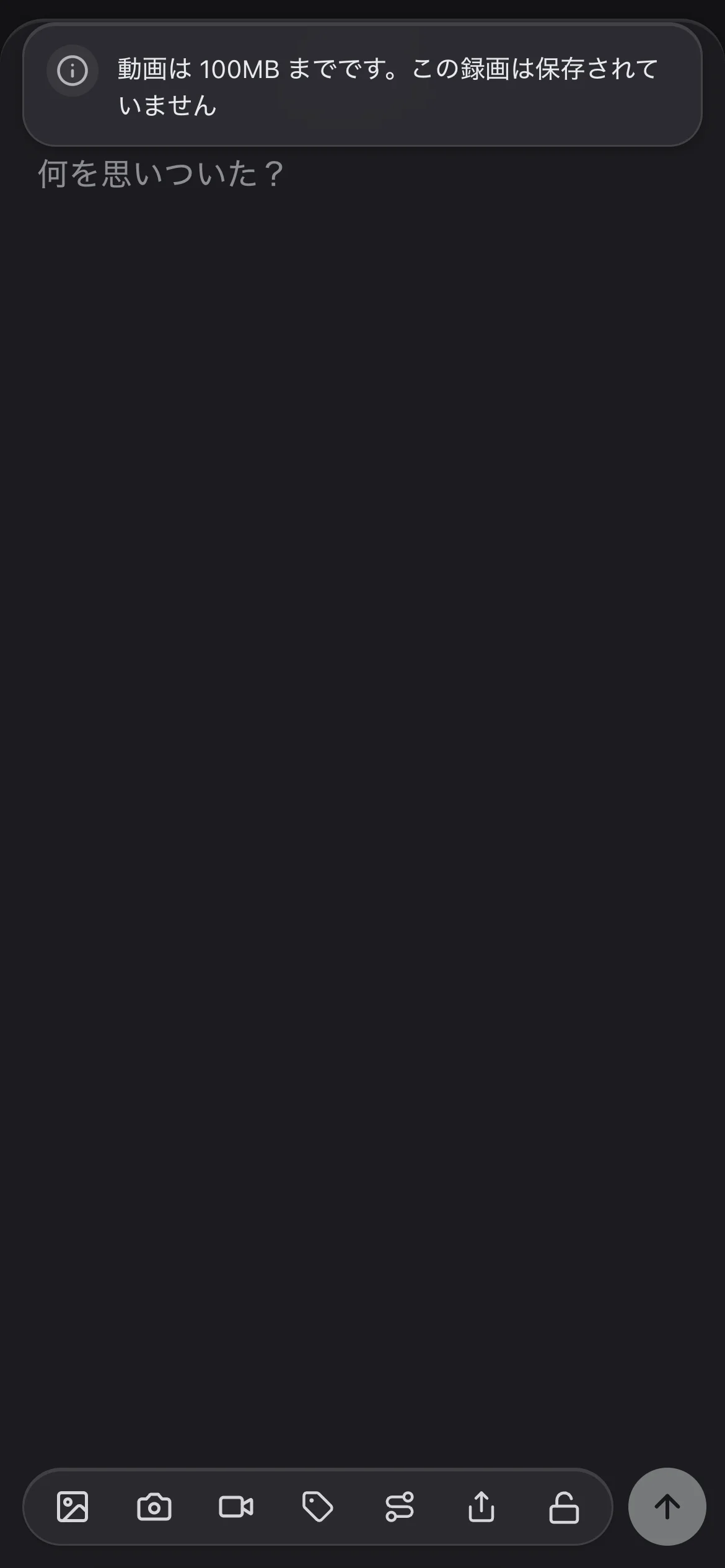
長くなりそうな動画は、先に iPhone の標準のカメラアプリで撮っておき、画像のボタン(画像を添付)で写真ライブラリから選んでください。
動画を送る
動画は、Seed を送ったあと、自動で Google ドライブに送られます。先に本文と写真が保存され、動画はそのあとに続きます。送っている間も、アプリはふつうに使えます。
- 送っている間、動画の上に「動画を送信中」と、何パーセント送ったかが出ます。同期の表示には「動画を送っています 12/51MB」のように出ます。
- 動画を送るのは、アプリを開いている間だけです。アプリを閉じたときや、通信が切れたときは、次にアプリを開いたとき(つながったとき)に、届いたところの続きから送ります。最初からやり直すことはありません。
- まだ送れていない動画があると、同期の表示に「動画をあとで送ります」と出ます。オフラインのときは「オフライン・あとで送ります」と出ます。
- Google ドライブの容量が足りないときは、「Drive の容量が足りません」と出て、動画だけが止まります。本文と写真はふつうに保存されます。
- 動画を送れるのは、ログインしているときだけです。
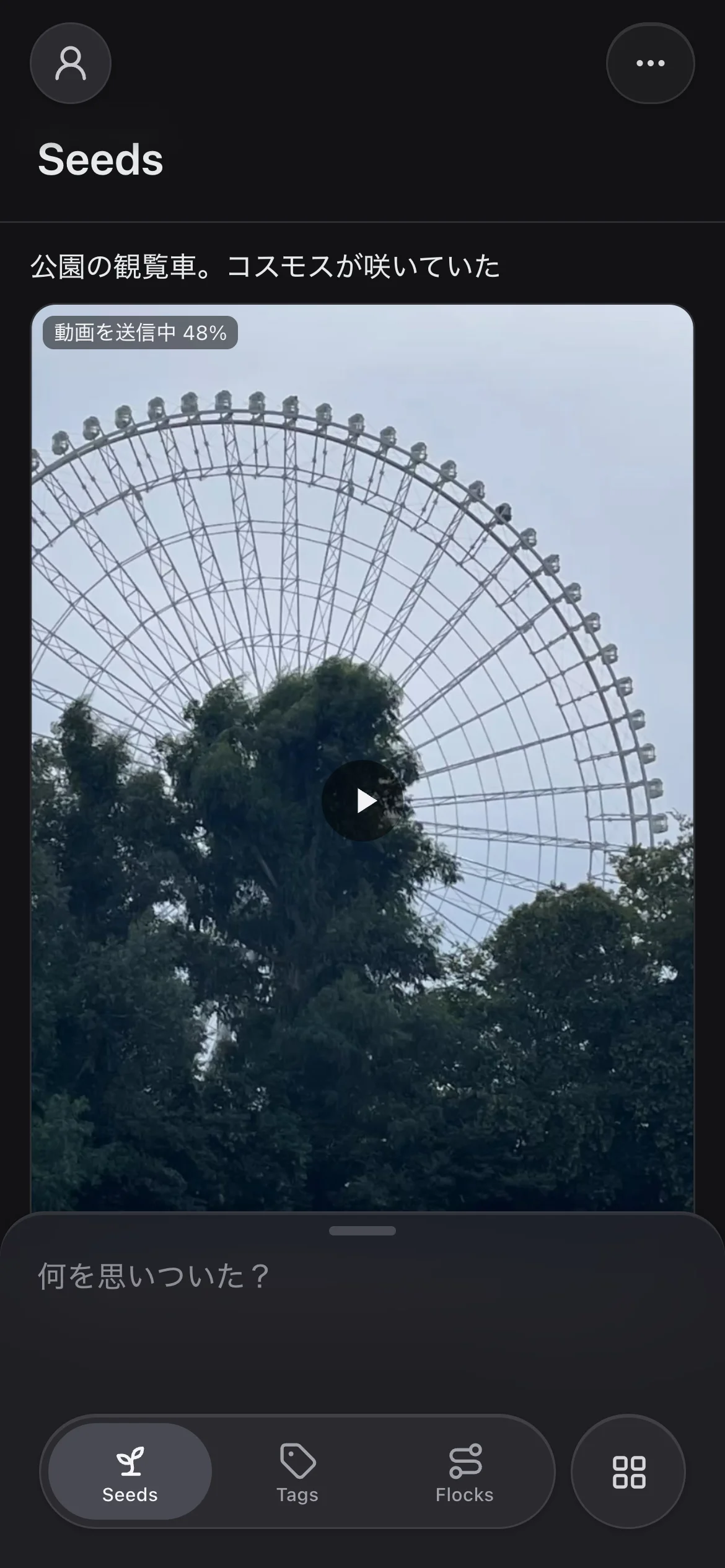
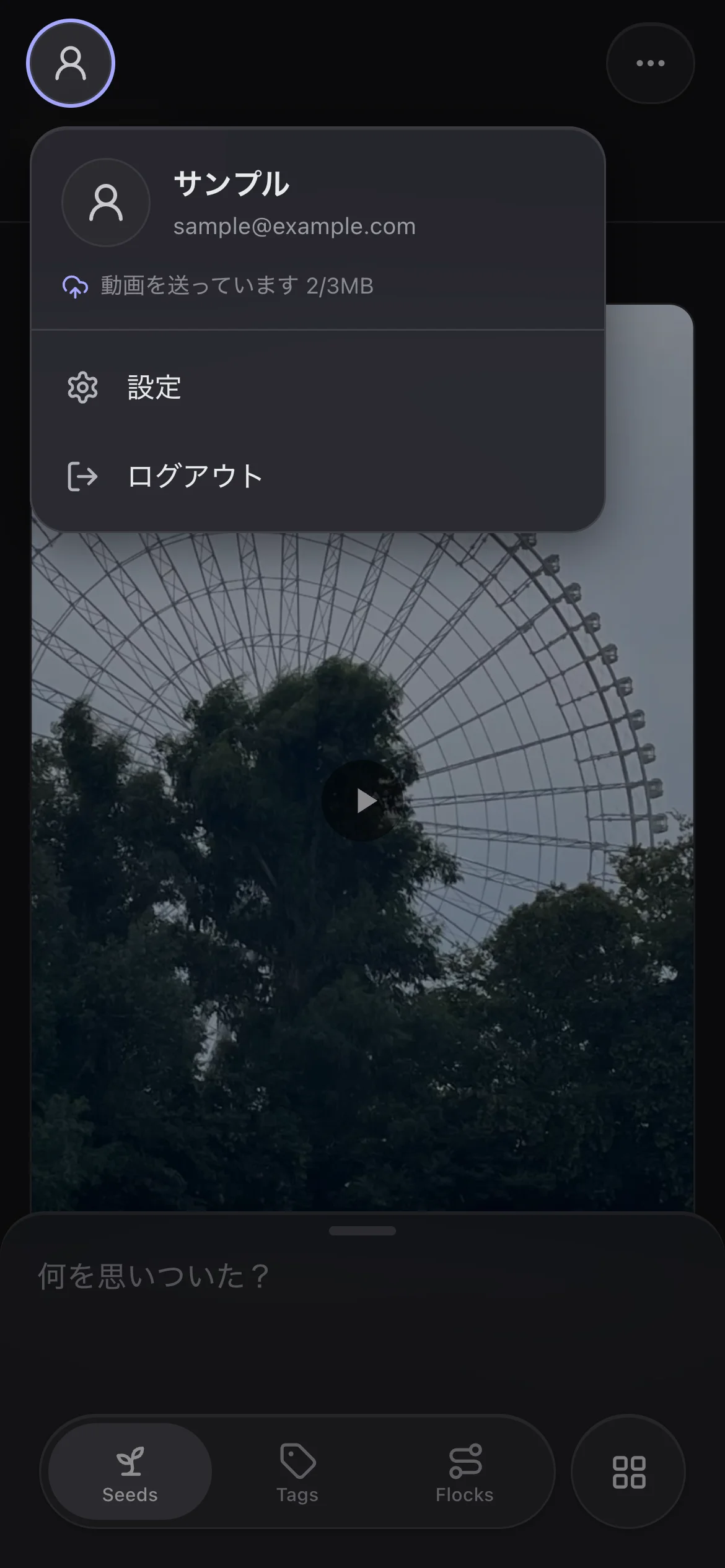
ログインする前に付けた動画
ログインしていない間も、動画は付けられます。その動画は、この端末の中だけにあります。あとでログインすると、Seed を送ったあとに、動画も送ります。
モバイルデータの通信量
できるだけ Wi-Fi でお使いください
動画は、送るときも受け取るときも、動画の大きさのぶんだけ通信します。
大きさの例(運営で iPhone 12 Pro Max を使って試したもので、いつもこうなるとは限りません):アプリの動画のボタン(動画を撮る)では、約30秒で約3MB。iPhone の標準のカメラアプリでは、1秒あたり約1.8MB(30秒で約55MB)でした。大きさは、機種やカメラの設定によって大きく変わります。
ログアウトするとき
動画を送っている間は、ログアウトできません。「動画をまだ Drive に送っています。送り終わってからログアウトしてください。」と出たら、送り終わるまで待ってから、もう一度ログアウトしてください。
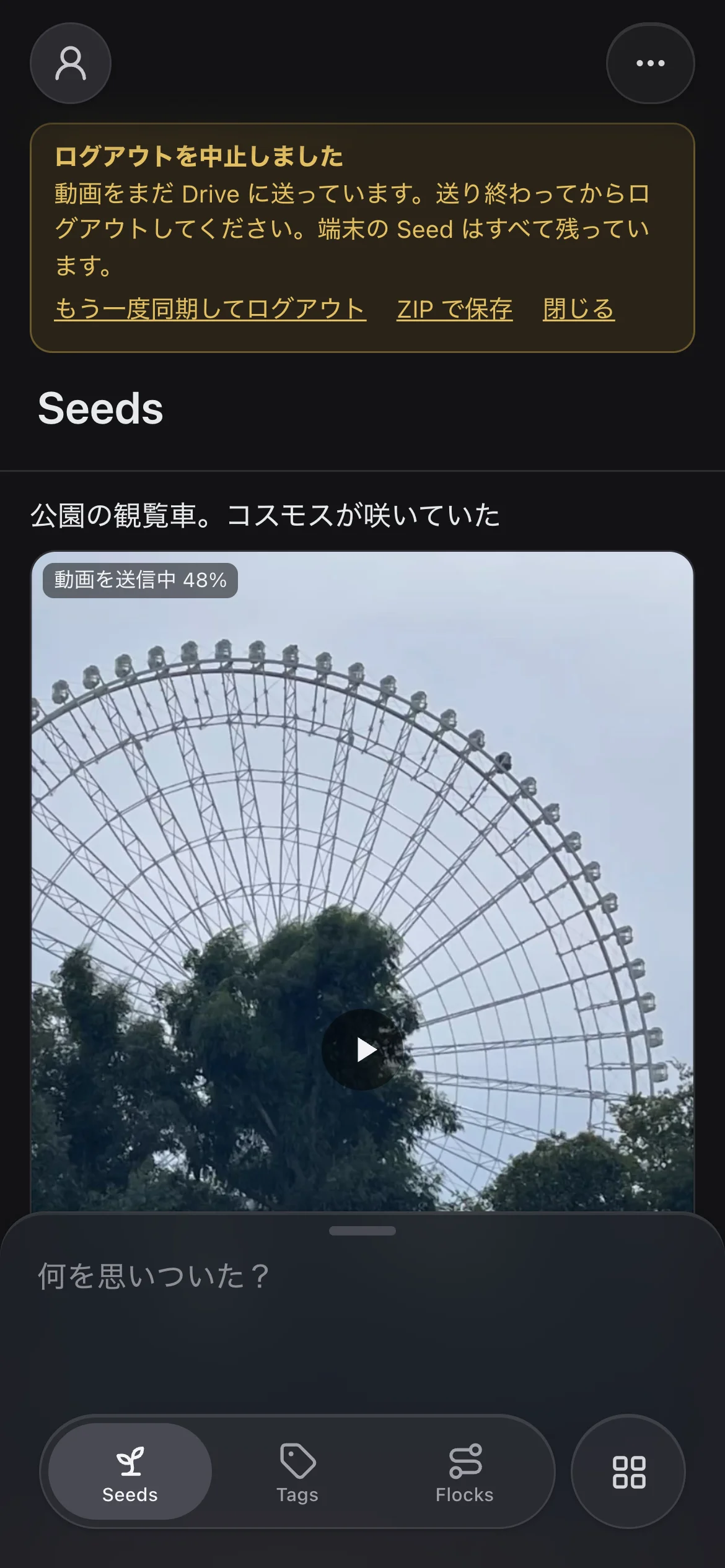
ほかの端末で見る
ほかの端末で動画をタップすると、先に Google ドライブから受け取ってから再生します。受け取った動画は端末に残るので、次からはすぐに再生できます。
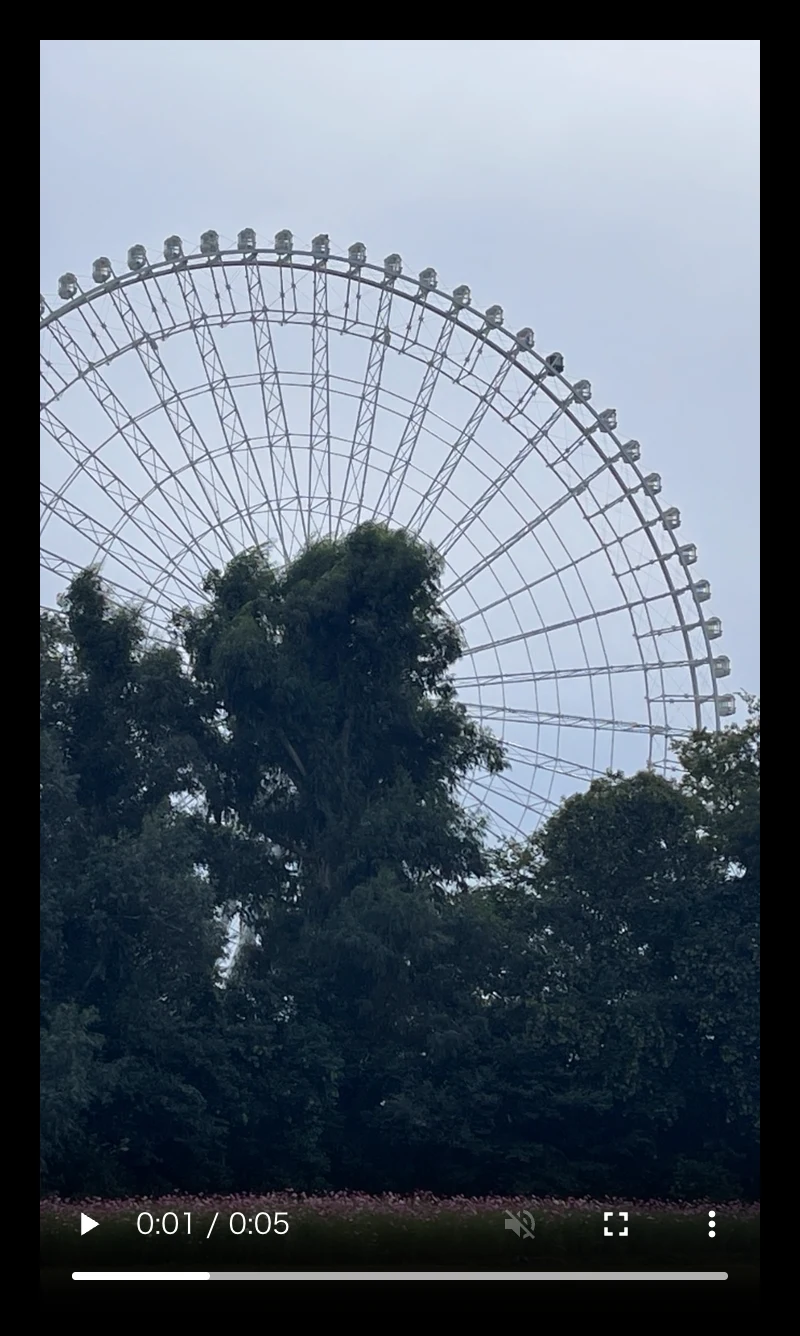
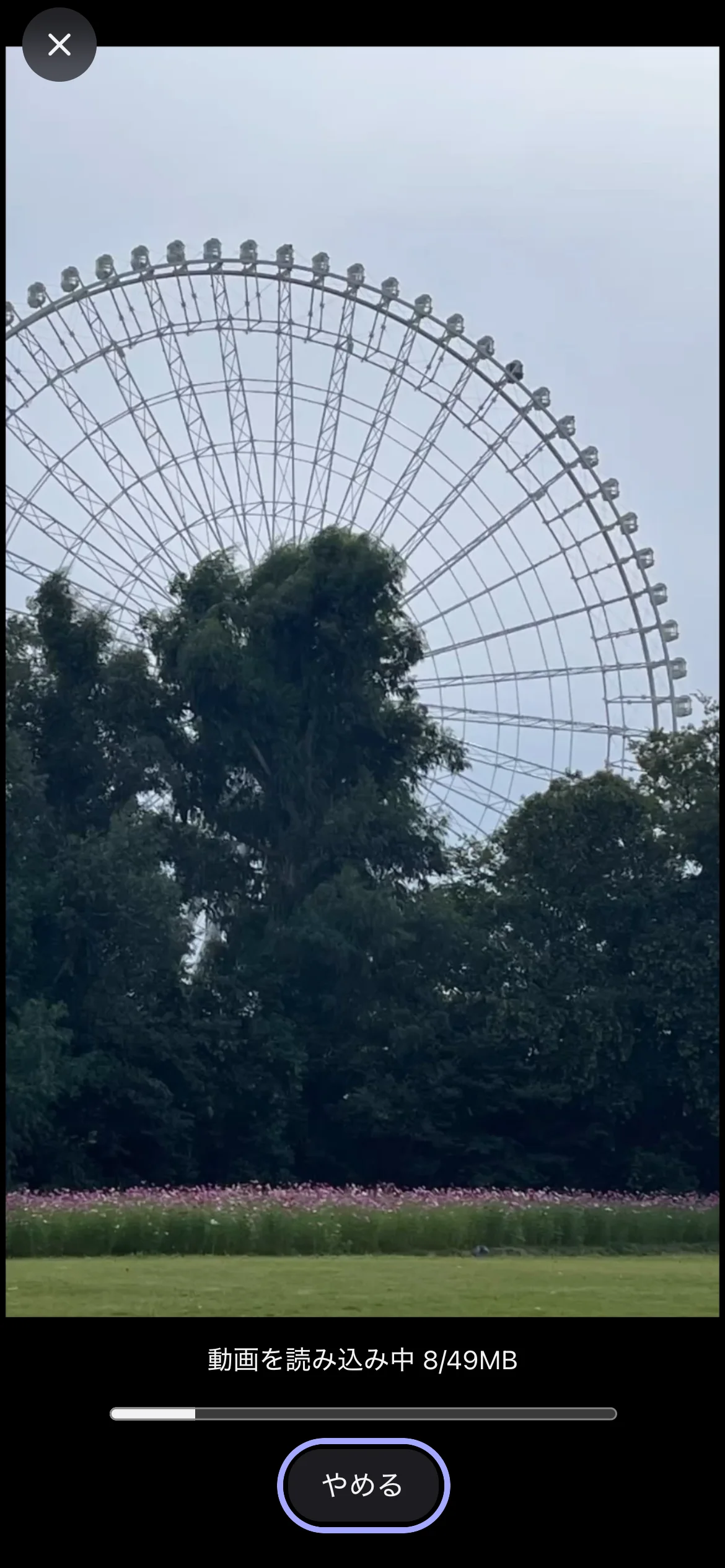
- 受け取っている間は「動画を読み込み中 12/51MB」と進み具合が出ます。「やめる」で止められます。
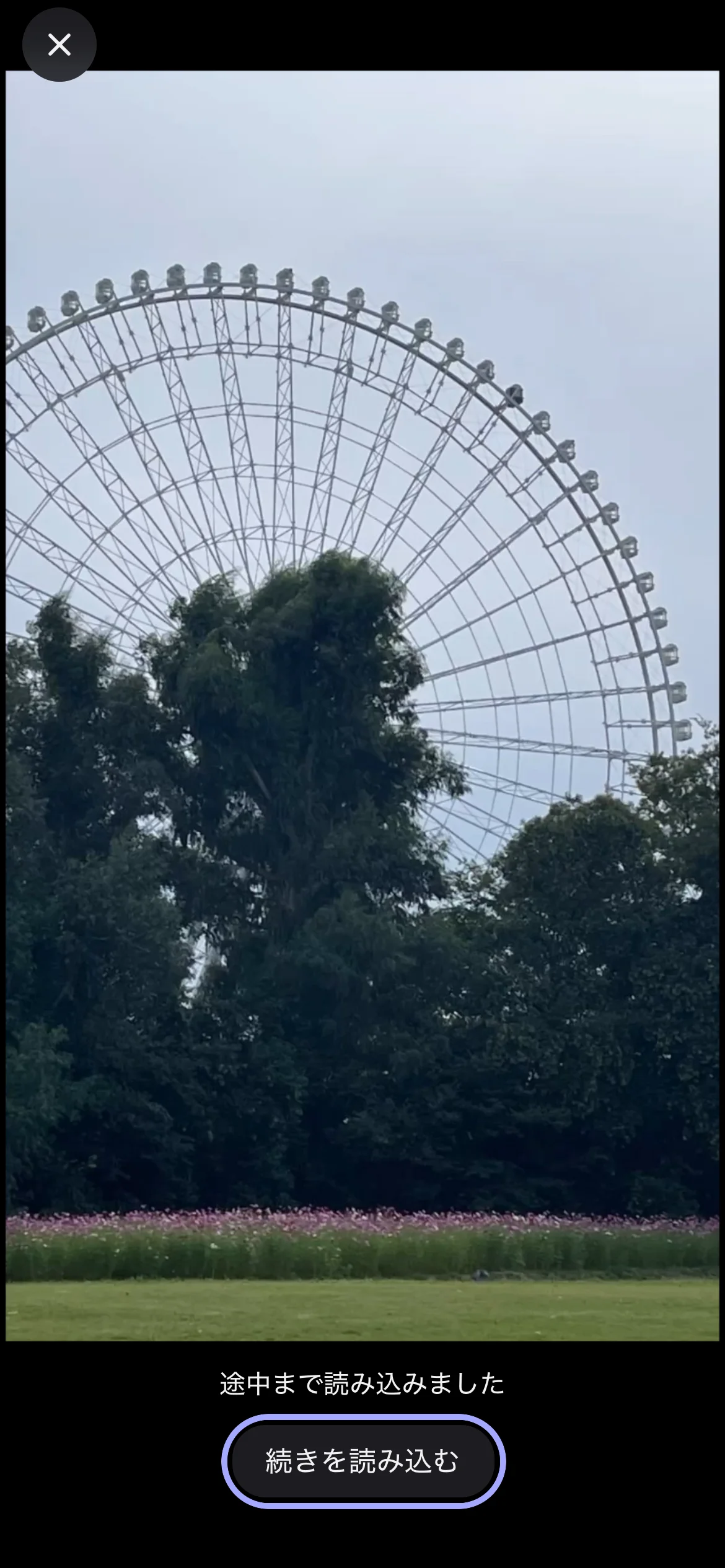
- 止めたときは「途中まで読み込みました」と出ます。「続きを読み込む」を押すか、動画をもう一度開くと、続きから受け取ります。
- オフラインのときは「オフラインのため再生できません」と出ます。ログインしていないときは「ログインすると再生できます」と出ます。
- その端末で再生できない形式のときは「この端末では再生できない形式です」と出ます。「ファイルを保存」で、動画のファイルを保存できます。
「動画はまだ送信中です」が残ることがあります
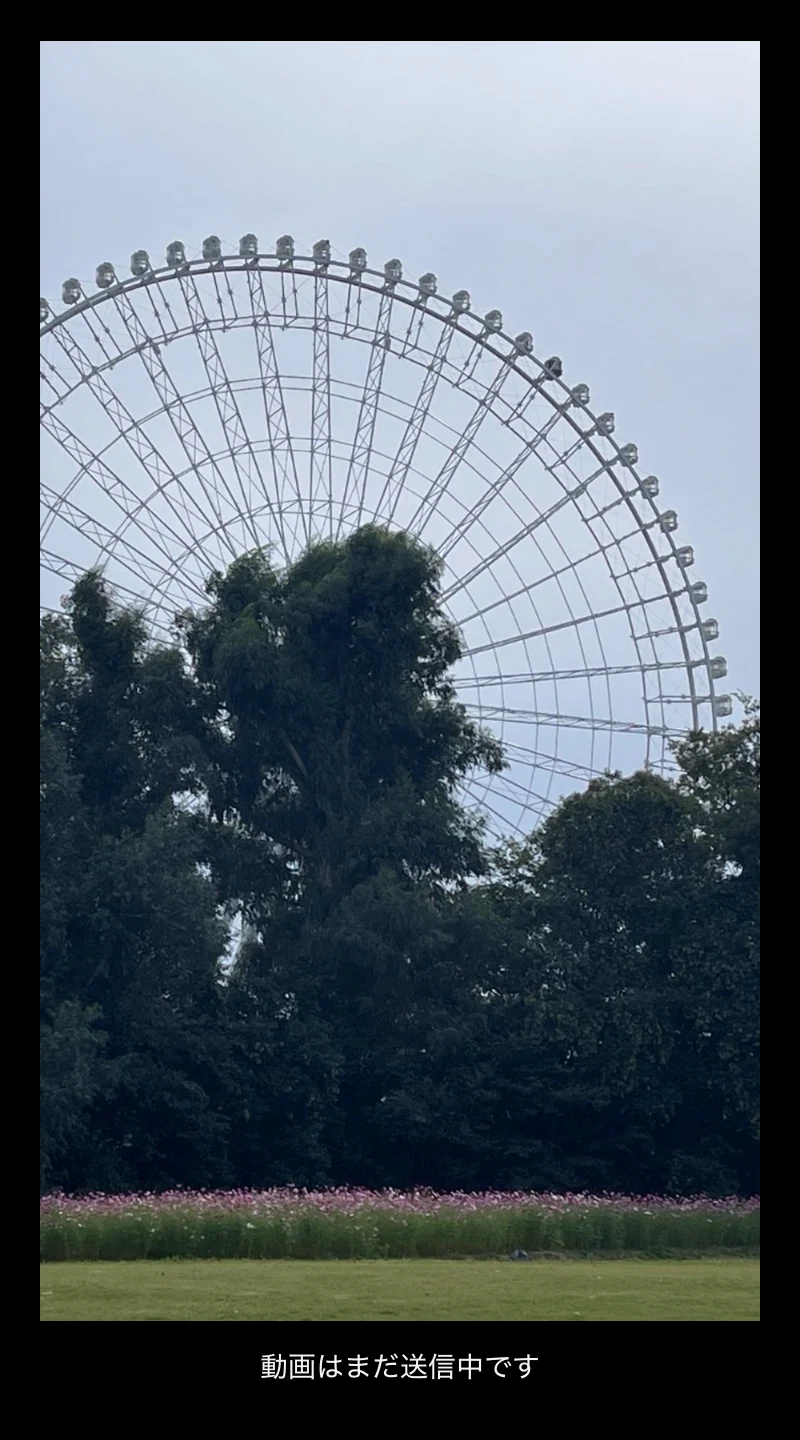
撮った端末がまだ送っている途中のときは、「動画はまだ送信中です」と出ます。
撮った端末が送り終わったあとも、この表示が残ることがあります。そのときは、動画をもう一度タップしてください。受け取って再生でき、表示も消えます。
動画を外す・消す
Seed から動画だけを外す
Seed は残したまま、動画だけを外すときの方法です。
- Seed を開いて、右上の「…」→「Seed を編集」を押します。
- 書いたときと同じ画面で、動画の × を押して外し、↑ で保存します。
- 保存してから約2分たつと、Google ドライブの動画が Google ドライブのゴミ箱に移ります。Seed はそのまま残ります。
- 同じ動画をほかの Seed も使っているとき(たとえば競合コピー)は、その Seed に動画が付いている間は、ゴミ箱に移しません。
Seed ごとゴミ箱に入れる・ゴミ箱を空にする
- Seed をアプリのゴミ箱に入れただけでは、動画はそのまま残ります。ゴミ箱から戻せば、動画もそのまま見られます。
- アプリのゴミ箱を空にすると、その Seed の動画は、待たずにすぐ Google ドライブのゴミ箱に移ります。
Google ドライブのゴミ箱に入った動画は、30日の間なら、Google ドライブで元に戻せます(Google ドライブの決まりで、30日たつと自動で削除されます)。
端末の空き容量
動画の元は Google ドライブにあります。端末の容量を使いすぎないように、端末の中の動画は自動で片付けます。
- この端末で付けた動画は、Google ドライブに全部届いたのを確かめてから、端末の中のファイルを消します。
- 受け取った動画は、30日開かなかったら、端末の中のファイルを消します。
- 消すのは端末の中のファイルだけです。Google ドライブの動画も Seed もそのままなので、もう一度タップすれば、また受け取って再生します。
- まだ送り終わっていない動画や、再生中・受け取り中の動画は消しません。
動画をバックアップする
アプリの「ZIP で保存」の ZIP には、動画は入りません。そのため、「ZIP から戻す」でも、動画は戻りません。
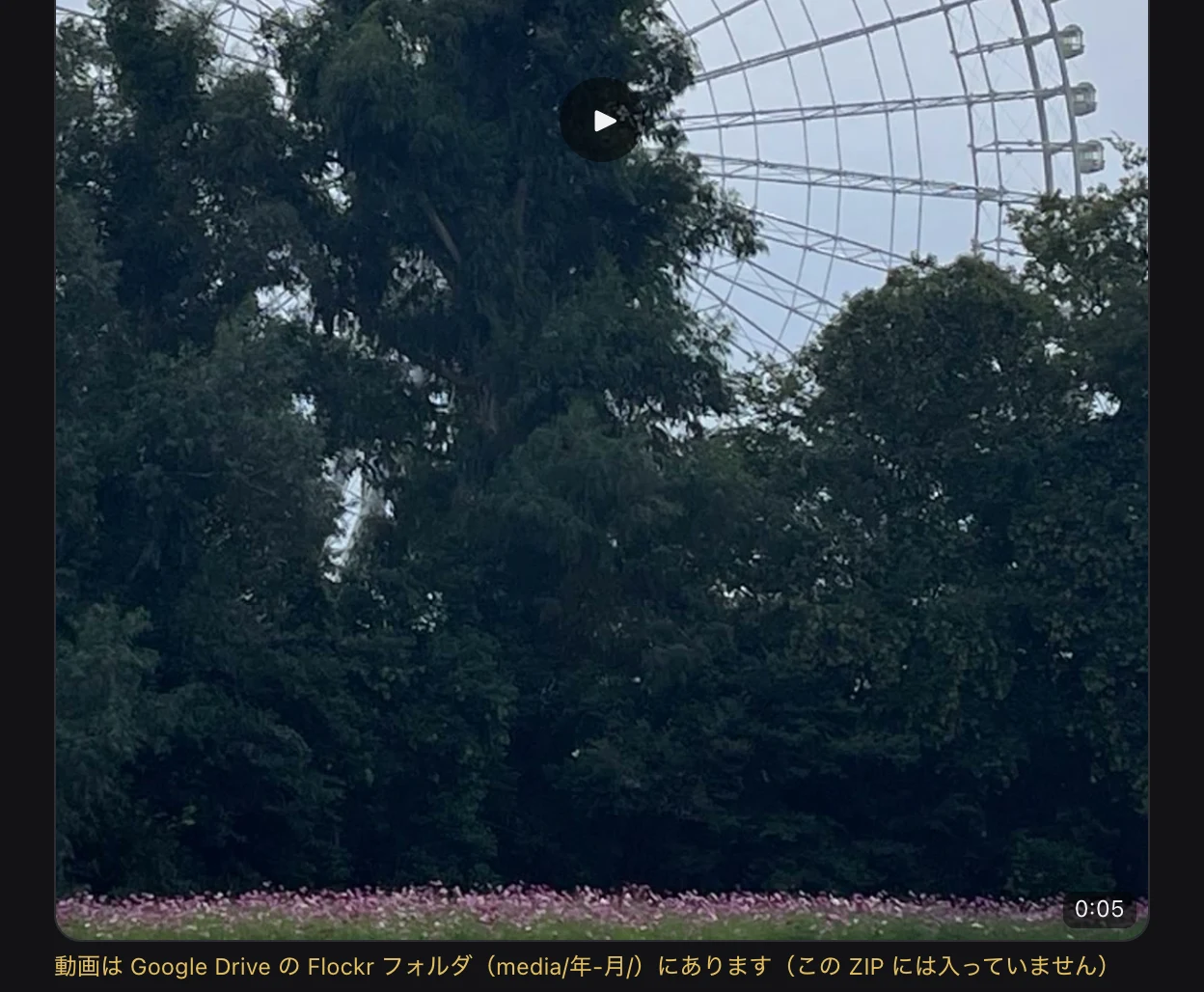
動画まで手元に残したいときは、パソコンで、Google ドライブの「Flockr」フォルダをまるごとダウンロードします。これはパソコンだけでできます(iPhone では、Google ドライブのフォルダをまるごとダウンロードできません)。やり方は、Google ドライブのフォルダごと保存するをご覧ください。
マイドライブの「Flockr」フォルダを右クリックして「ダウンロード」を選びます(パソコンで)。
共有と動画
Seed を共有すると、本文と写真だけをほかのアプリに送ります。動画は送りません。
古いバージョンのアプリで開いたとき
動画に対応する前のアプリでは、動画の Seed は、ふつうの写真の Seed として見えます。動画は再生できません。本文や Tag を変えて保存しても、動画は消えません。
ただし、古いアプリで「Seed を編集」を開き、その写真の × を押して保存すると、動画を外したことになります(Seed は残ります)。新しいアプリが同期すると、保存から約2分後に、動画が Google ドライブのゴミ箱に移ります(30日の間なら元に戻せます)。