Seed
Seed は、アイディアにまとまり切る前の状態を、そのまま保存しておくものです。
何のための機能か
Seed は「アイディアメモ」と少し違います。まとまったアイディアを書きとめるのではなく、まとまる前の断片を、まとまっていないまま置いておくためのものです。
たとえば「坂の途中のパン屋、閉店まぎわにだけ焼く小さいパンがある。あれは誰のための」。文が途中で終わっていても、意味がはっきりしなくても、それで一つの Seed です。
書く
書いて送る
- 下の「何を思いついた?」をタップして、書きます。
- 右下の ↑(Seeding)を押すと送られます。
- 送った Seed は、Seeds の一番上に並びます。
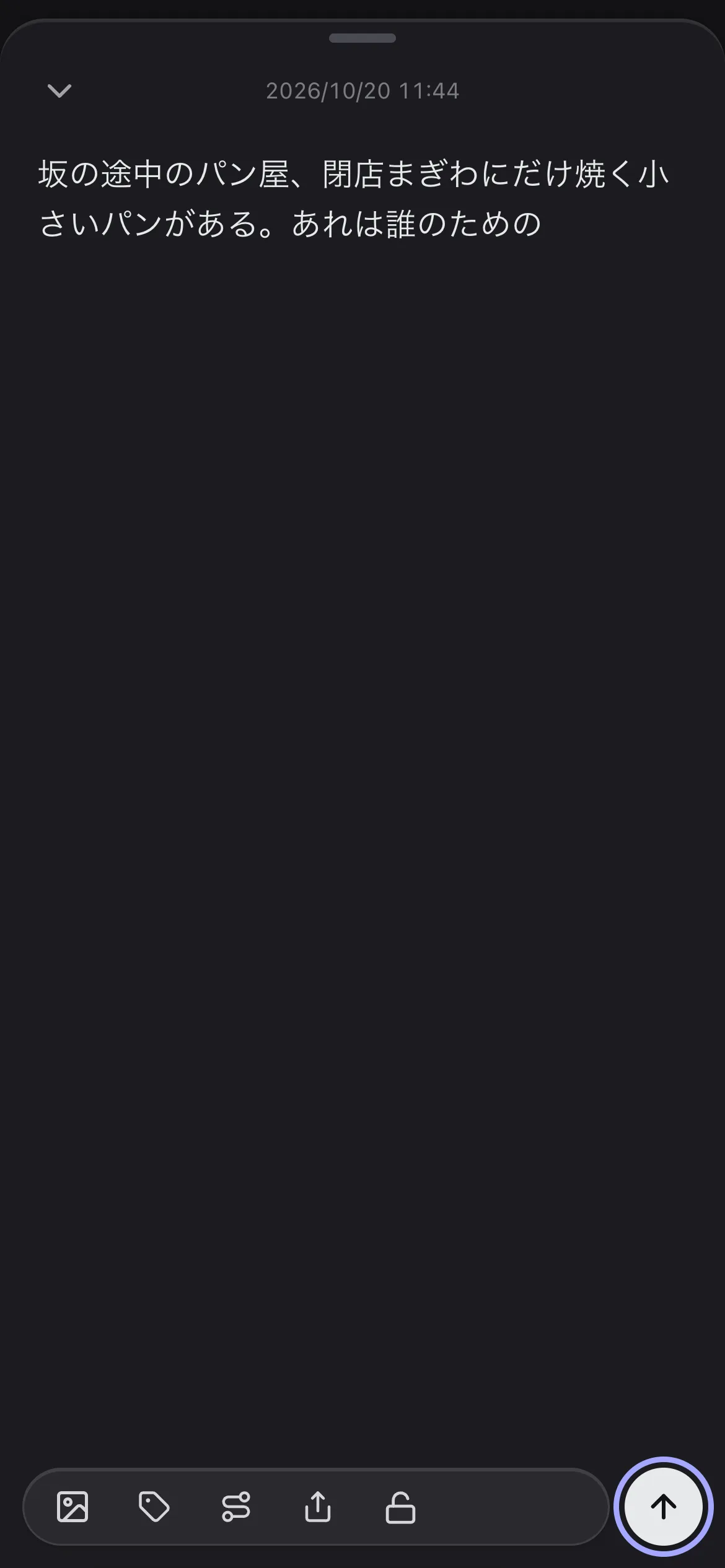
まとまっていなくて大丈夫です。一行でも、途中まででも。
書きかけは残る
左上の ⌄ で閉じても、書きかけは消えません。画面の下に残っていて、もう一度タップすると続きから書けます。アプリを閉じても残ります。
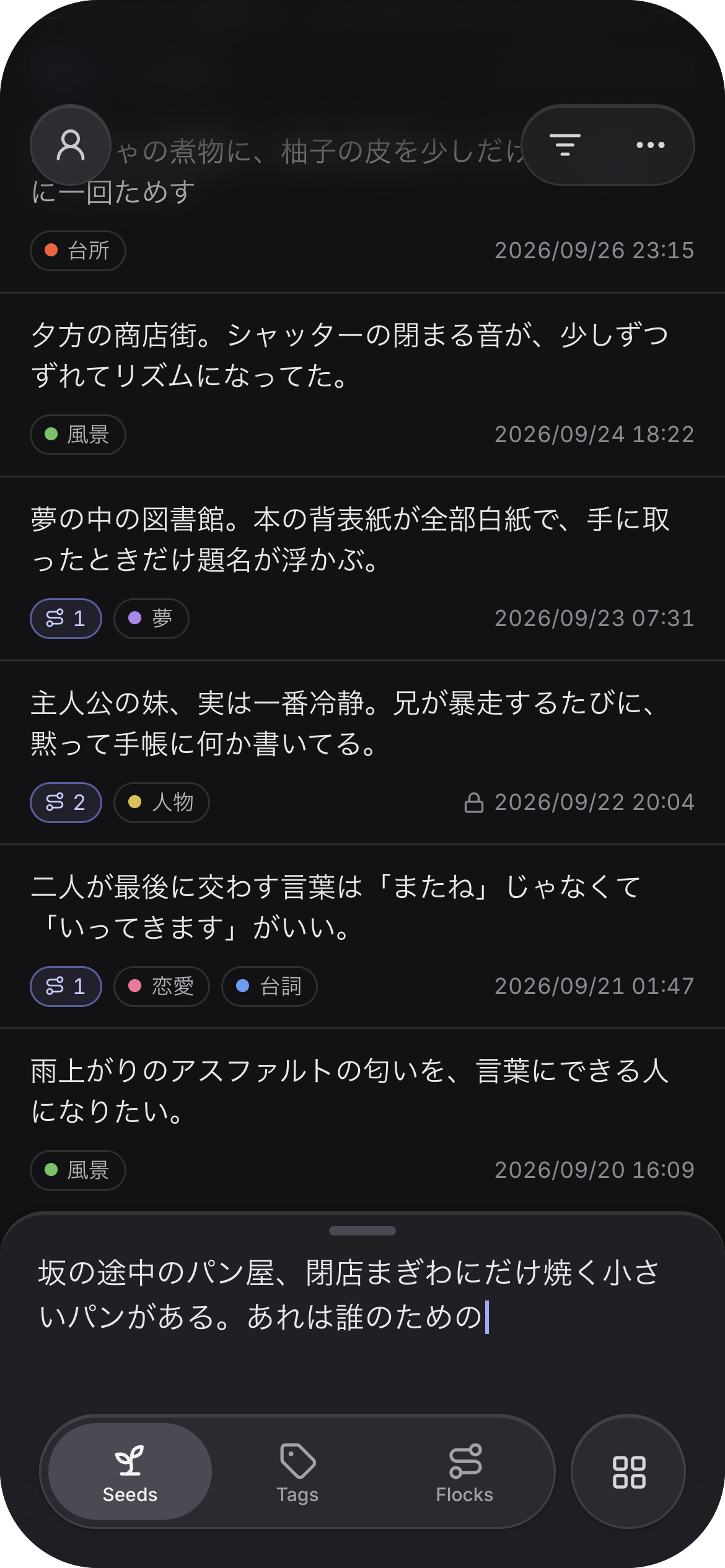
書きかけは、↑ で送るまで Seed になりません。送るまでは、この端末の中だけにあり、Google ドライブには保存されません。
入力欄をしまう(スマホ)
画面を広く使いたいときは、画面の下の入力欄をしまっておけます。
入力欄の一番上にある、横長の小さな棒(つまみ)を、指で下になぞります。入力欄が下にしまわれて、右下の丸いボタン(▦)の上に、丸い + ボタンが出ます。この + は、入力欄をしまっているあいだだけ出る、専用のボタンです。
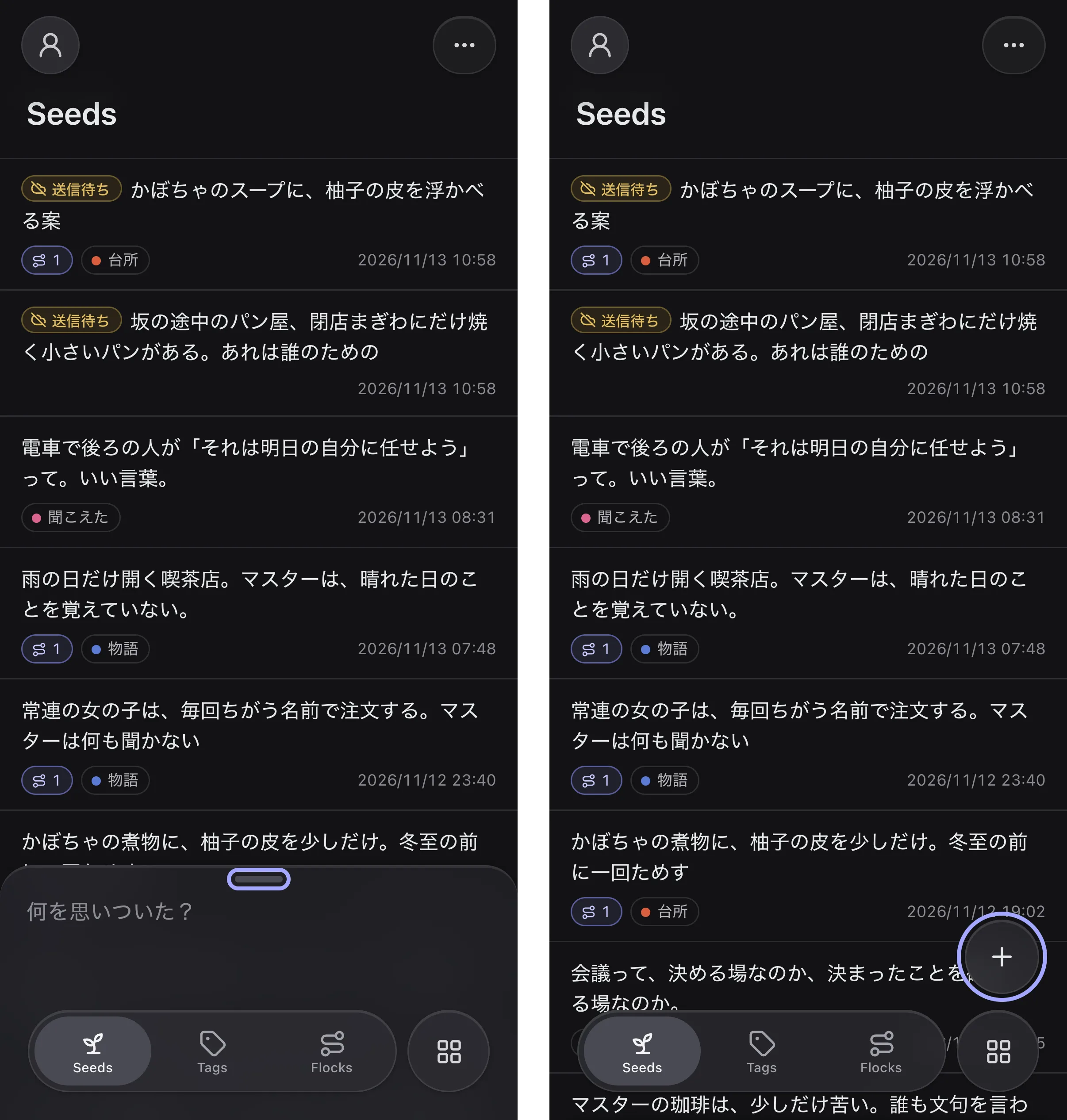
書きたくなったら、+ を押します。入力欄が開いて、すぐ書けます。送ると、入力欄はまたしまわれます。
しまうのをやめて、いつもの入力欄に戻したいときは、+ で一度開いて、何も書かずに、つまみをもう一度下になぞります。いつもの高さの入力欄に戻ります。
書きかけ(まだ送っていない文字や写真)があるときは、しまえません。つまみを下になぞっても、入力欄が小さく弾むだけです。
写真を付ける
- 書いているときに、下の画像のボタン(画像を添付)を押して、写真を選びます。スマホでは、カメラのボタン(カメラで撮る)で、その場で撮ることもできます。写真は1つの Seed に4枚まで付けられます。写真ライブラリからは、まとめて選べます。
- 付けた写真の × で外せます。外したあとに「戻す」が出ます。
写真ライブラリには保存されません
いまの Web 版では、Flockr で付けた写真や動画は、Flockr の中で撮ったものも含めて、端末の写真ライブラリ(iPhone の「写真」アプリ)には保存されません。今後のアプリ版では、保存できるようにする予定です。
いま写真をライブラリに残したいときは、大きく表示した写真を長押しして「写真に追加」を選ぶか、Seed を開いて右上の共有のボタンを押し、「画像を保存」を選びます。動画は共有されないので、この方法では残せません。
付けた写真は、タップすると大きく見られます。2枚以上のときは、左右にスワイプすると次の写真に切り替わります(パソコンでは ← → キー)。
動画も付けられます(動画)。
ほかのアプリに共有する
Seed を開いて、右上の共有のボタンを押すと、本文と写真をほかのアプリに送れます。書いているときに、下の共有のボタン(送信したら共有)を押しておくと、送ると同時に共有の画面が開きます。動画は共有されません(共有と動画)。
共有の画面が使えないブラウザでは、本文がコピーされます。
あとから直す・消す
直す
- Seed を開いて、右上の「…」→「Seed を編集」を押します。
- 書いたときと同じ画面で直して、↑ で保存します。
直している途中で別の画面に移ったり、アプリを閉じたりしても、直した内容はこの端末に残ります。その Seed をもう一度「Seed を編集」で開くと、続きから直せます。一覧には「書きかけ」と出ます。
直した内容を捨てたいときは、左上の ⌄ で閉じます。捨てたあとに「元に戻す」が出ます。
保存する前の直しかけは、この端末にだけ残ります。Google ドライブにも、ZIP にも入りません。
ロックする
うっかり書き換えたくない Seed は、ロックできます。Seed を開いて、右上の「…」→「ロックをかける」を押します。ロック中の Seed は、書き換えたりゴミ箱へ移したりできません。外すときは「…」→「ロックを外す」です。
ゴミ箱へ移す・戻す
- Seed を開いて、右上の「…」→「ゴミ箱へ」を押します。
- すぐに「元に戻す」が出ます。押すと、移す前に戻ります。
ゴミ箱は、下のタブの右にある丸いボタン(四角が 4 つのマーク)→「ゴミ箱」で開きます。パソコンでは、左の一覧にあります。ゴミ箱の Seed を開いて「ゴミ箱から戻す」を押すと、元に戻ります。
ゴミ箱の上の「ゴミ箱を空にする」で、ゴミ箱の Seed をまとめて消せます。消す前に確認が出ます。ログインしている場合、Google ドライブのファイルは Google ドライブのゴミ箱に移ります。
ゴミ箱の Seed は Flock には出てきません。ゴミ箱を空にすると、Flock からも外れます。
探す・まとめて扱う
探す
Seeds の一覧を下に引っぱると、検索欄が出ます(パソコンでは最初から出ています)。言葉を入れると、その言葉を含む Seed だけが並びます。
もっと細かく探すときは、検索欄の「詳細検索」か、下のタブの右にある丸いボタン →「検索」を開きます。次の条件を組み合わせられます。
- 言葉:入れたそばから結果が出ます。
- Tag:選んだ Tag が「すべて」付いている Seed か、「どれか」が付いている Seed か。「Tag が付いていない」も選べます。
- Flock:Tag と同じように、入っている Flock で絞り込めます。
- 画像:「どちらでも」「あり」「なし」。
- 並び:「新しい順」「古い順」。
くわしくは、検索のページをご覧ください。
まとめて扱う(選択)
「選択」に切り替えると、いくつかの Seed を選んで、まとめてゴミ箱へ移したり、Tag を付けたり、Flock に入れたりできます。
- Seeds の右上の「…」→「選択」を押します。
- 扱いたい Seed をタップして選びます。
- 下のバーで、したいことのボタンを押します。
- ゴミ箱のボタン(ゴミ箱へ移す):選んだ Seed を、まとめてゴミ箱へ移します。移したあとに「元に戻す」が出ます。
- Tag のボタン:Tag をタップして「確定」を押すと、選んだ Seed にまとめて付きます(まとめて付ける・外す)。
- 「Flock」:Flock を選ぶと、選んだ Seed がその Flock の最後に加わります。入れたあとに「元に戻す」が出ます。
やめるときは、バーの「キャンセル」です。検索の結果でも、同じように選べます。